Sin contratos · sin límite de horas · sin caducidad
Bonos de coworking por días en Dénia
¿Por qué pagar un mes entero si tu agenda cambia cada semana? Usa Micelium solo los días que vienes: cada día que entras cuenta como uno, y con tu bono reservas la sala privada sin coste extra.
Elige escritorio compartido o sala privada, de 10 o 15 días, y paga de forma segura. Todo es digital.
2
Recibe tu código
En segundos te llega un correo de bienvenida con tu código de acceso personal. Tu cuenta queda activada al momento.
3
Entra con tu código
Introdúcelo en el teclado de la entrada y se descuenta un día. Si trabajas desde casa o te vas de vacaciones, el contador no se mueve.
4
Controla tu saldo
En la pestaña «Bonos» de Mi cuenta ves los días que te quedan, el historial de entradas y la validez. Desde «Sala privada» reservas la sala.
Dudas habituales
Preguntas frecuentes sobre los bonos
¿Los bonos caducan?
No. Los días no tienen fecha límite: úsalos cuando quieras.
¿Cuándo se descuenta un día?
Cuando entras con tu código. Si no vienes, no se gasta: tu saldo solo se mueve cuando trabajas en Micelium.
¿Qué diferencia hay entre el bono compartido y el privado?
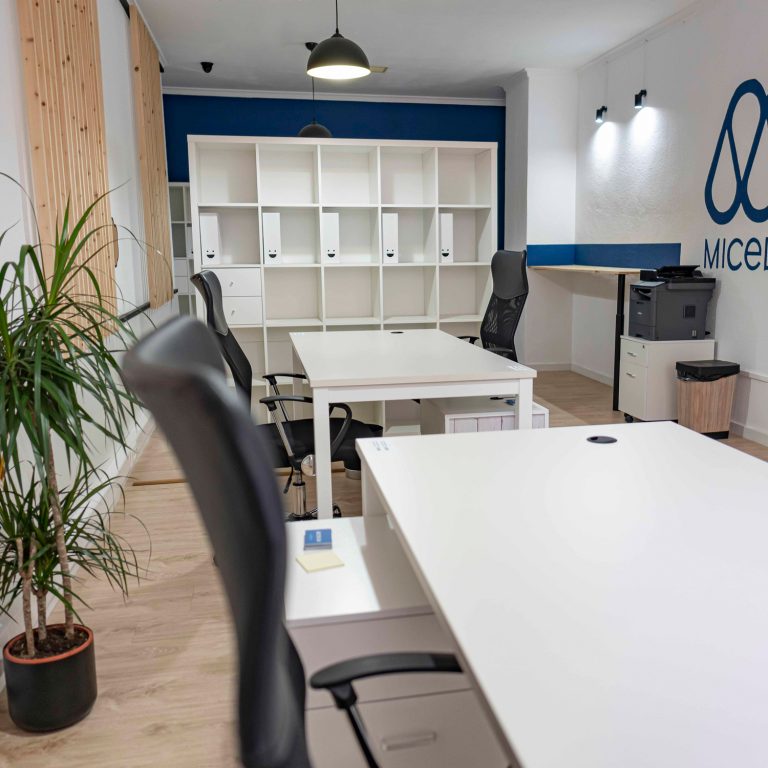
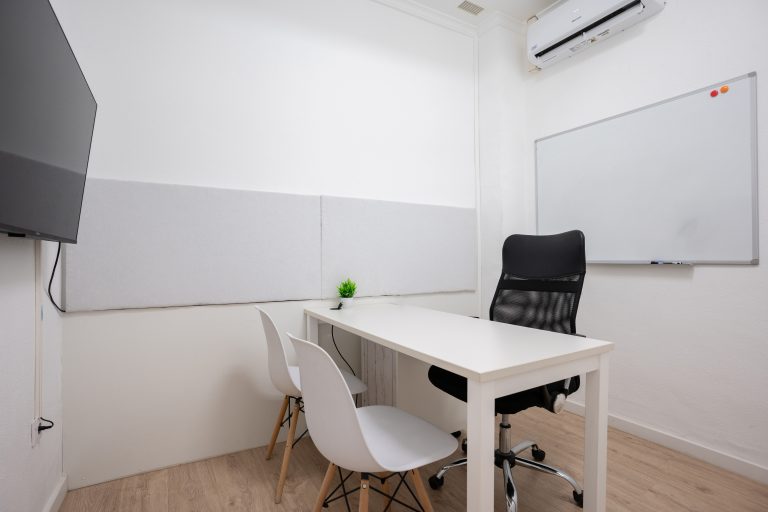
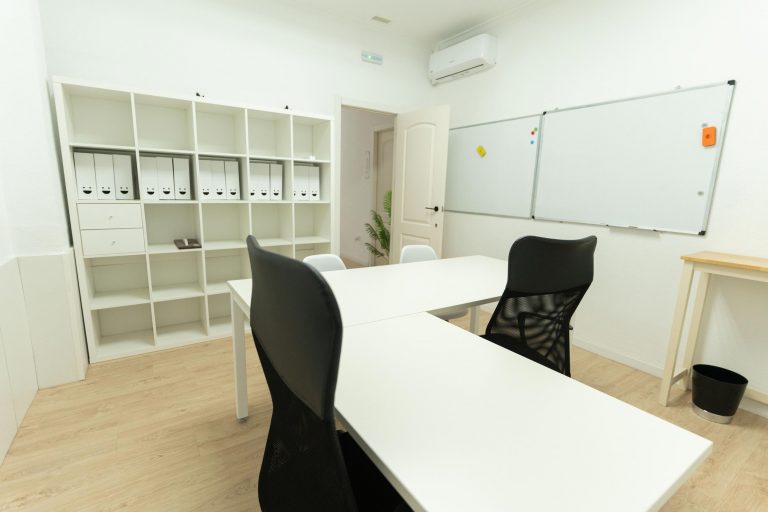
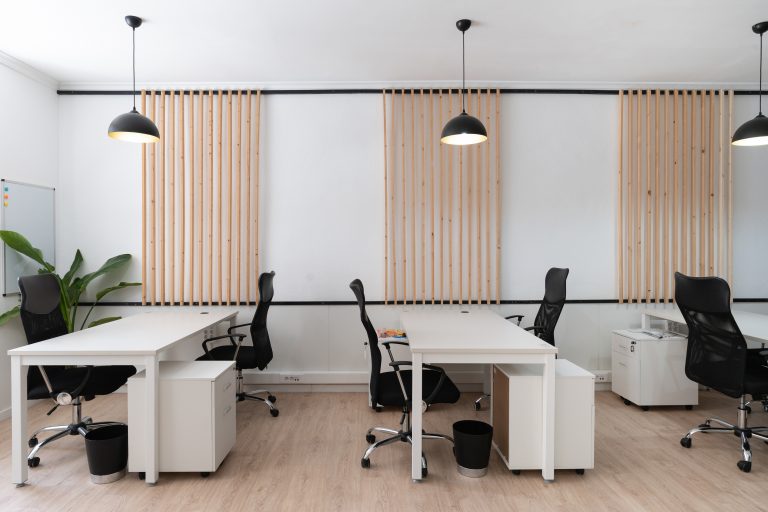
El compartido te da un escritorio en la sala común con cajón con llave y sin límite de horas. El privado te da la sala privada completa, hasta 5 horas al día, con mesa para 3 personas, TV de 42″ y pizarra magnética.
¿Puedo reservar la sala privada con mi bono?
Sí, sin coste extra. Entra en la pestaña «Sala privada» de tu perfil, elige el día y las horas y confirma: la sala queda bloqueada para ti.
¿Cómo sé cuántos días me quedan?
En la pestaña «Bonos» de Mi cuenta (y en la app) ves el saldo, el historial con la fecha y la hora de cada entrada y el estado de tu bono.
¿Para qué sirve el bono de sala de reuniones?
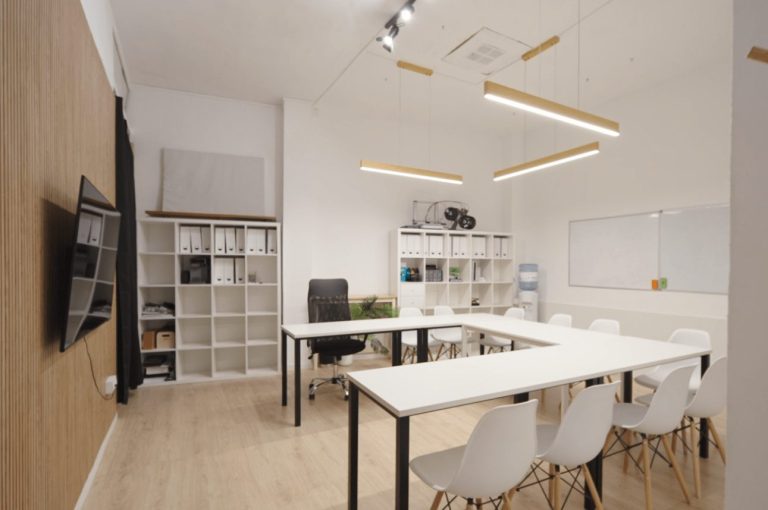
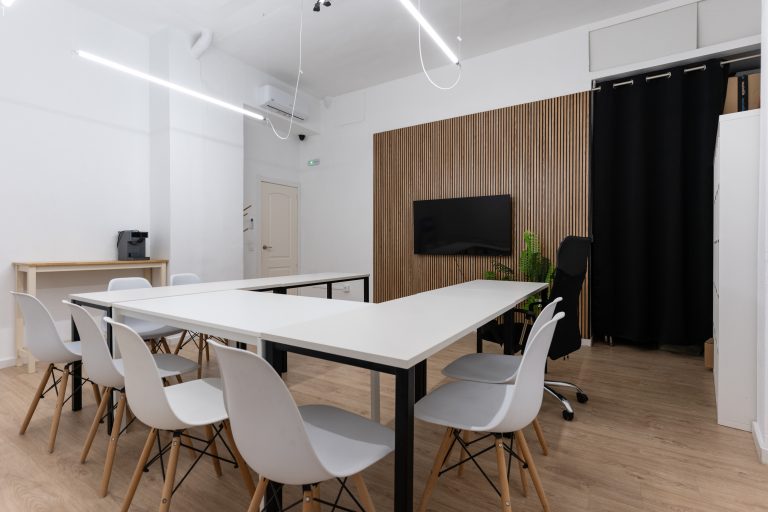
Son 2 días en la sala de reuniones y formaciones, para hasta 12 personas, con mesa en U y TV de 75″. Es ideal para cursos, talleres y presentaciones. Si lo prefieres por horas, mira la sala de formaciones.
¿Los precios llevan IVA?
Los precios que ves son sin IVA. El coste por día es el precio del bono dividido entre sus días.
¿Cómo pago?
Online y de forma segura. Al terminar recibes por correo tu código de acceso y puedes entrar el mismo día.
45 reseñas en Google
«Un espacio muy confortable, donde se trabaja muy bien.»