
Dienstleistungen

Laden Sie die Micelium-App herunter
Buchungen, Pakete und Zugangscode auf Ihrem Handy
Laden Sie die Micelium-App herunter
Buchungen, Pakete und Zugangscode auf Ihrem Handy
Willkommen bei Micelium Coworking Space. Diese Allgemeinen Geschäftsbedingungen regeln die Nutzung unserer Website www.micelium.es und die Buchung von Coworking-Leistungen in unseren Räumlichkeiten in der Calle Vergel Nr. 10, Erdgeschoss, Dénia, Alicante 03700. Mit dem Zugriff auf und der Nutzung unserer Website erklären Sie sich mit diesen Geschäftsbedingungen einverstanden und an sie gebunden.
1. Buchung von Coworking-Leistungen
1.1. Buchung von Räumen: Nutzer können Coworking-Räume über unsere Website buchen. Die Buchung ist abhängig von der Verfügbarkeit.
1.2. Bezahlung von Buchungen: Die Buchung wird online per Kreditkarte oder mit anderen auf unserer Website verfügbaren Zahlungsmethoden bezahlt.
2. Verantwortung des Nutzers
2.1. Nutzer sind dafür verantwortlich, bei einer Buchung über unsere Website korrekte und aktuelle Angaben zu machen.
2.2. Nutzer müssen während ihres Aufenthalts in unseren Räumlichkeiten die Regeln und Vorschriften von Micelium Coworking Space einhalten.
3. Geistiges Eigentum
3.1. Alle Rechte an geistigem Eigentum in Bezug auf die Website und ihre Inhalte, einschließlich, aber nicht beschränkt auf Texte, Grafiken, Logos, Bilder und Software, liegen bei Micelium Coworking Space oder dessen Lizenzgebern.
4. Anwendbares Recht
4.1. Diese Geschäftsbedingungen unterliegen spanischem Recht, und für alle Streitigkeiten im Zusammenhang mit ihnen sind ausschließlich die spanischen Gerichte zuständig.
5. Kontakt
5.1. Bei Fragen zu diesen Geschäftsbedingungen erreichen Sie uns per E-Mail unter contacto@micelium.es oder telefonisch unter 685581422.
6. Änderungen
6.1. Micelium Coworking Space behält sich das Recht vor, diese Geschäftsbedingungen jederzeit zu ändern. Änderungen treten mit ihrer Veröffentlichung auf unserer Website in Kraft.
Mit der Buchung von Coworking-Leistungen bei Micelium Coworking Space über unsere Website akzeptieren Sie diese Geschäftsbedingungen vollständig. Wir empfehlen Ihnen, sie regelmäßig zu lesen, um über Änderungen informiert zu bleiben.
7. Erstattungen
7.1 Buchungen bei Micelium Coworking können mit vollständiger Erstattung storniert werden, sofern die Stornierung mindestens 5 Stunden vor Beginn der Leistung erfolgt; in diesem Fall wird der Platz außerdem wieder freigegeben.
Bei Stornierungen, die weniger als 5 Stunden im Voraus erfolgen, besteht kein Anspruch auf Erstattung, und der Betrag wird einbehalten.
8. Störungen während der Nutzung
8.1. Tritt während der Buchung eine Störung am Raum oder an den enthaltenen Leistungen auf (Internetverbindung, Klimatisierung, Zugang, Mobiliar…), muss der Nutzer sie sofort per WhatsApp oder telefonisch unter 685581422 melden, damit wir sie noch während der Buchung beheben können: Wechsel des WLAN-Netzes, Kabelverbindung, Raumwechsel oder eine andere Maßnahme.
8.2. Internetverbindung: Alle Räume verfügen über zwei unabhängige WLAN-Netze mit denselben Zugangsdaten, die auf dem Aufkleber im Raum stehen, sowie über eine Kabelverbindung mit Adaptern neben den Steckdosen. Micelium garantiert die Verbindung nicht bei Ausfällen des Anbieters oder bei Problemen, die durch Geräte, Programme oder virtuelle private Netzwerke (VPN) des Nutzers selbst verursacht werden.
8.3. Die Leistung gilt als erbracht, sobald der Nutzer den gebuchten Raum betritt. Störungen, die nicht während der Nutzung gemeldet werden und die wir daher weder prüfen noch beheben konnten, begründen keinen nachträglichen Anspruch auf Erstattung.
8.4. Konnte eine rechtzeitig gemeldete und Micelium zuzurechnende Störung nicht behoben werden, entschädigen wir den Nutzer mit der entsprechenden Zeit oder mit Guthaben auf einem Gutschein für eine künftige Buchung.
8.5. Die vorstehenden Bestimmungen schränken die dem Nutzer nach dem Verbraucherschutzrecht zustehenden Rechte nicht ein.
Kostenlos · ohne App-Store
1
Öffnen Sie micelium.es in Safari.
2
Tippen Sie unten in der Leiste auf „Teilen“ (das Quadrat mit dem Pfeil nach oben).
3
Wählen Sie „Zum Home-Bildschirm“.
4
Tippen Sie auf „Hinzufügen“. Das Micelium-Symbol erscheint bei Ihren Apps.
1
Öffnen Sie micelium.es in Chrome.
2
Öffnen Sie oben rechts das Menü ⋮ und wählen Sie „Zum Startbildschirm hinzufügen“ (oder „App installieren“, falls angeboten).
3
Mit „Hinzufügen“ bestätigen. Das Micelium-Symbol erscheint auf Ihrem Startbildschirm.
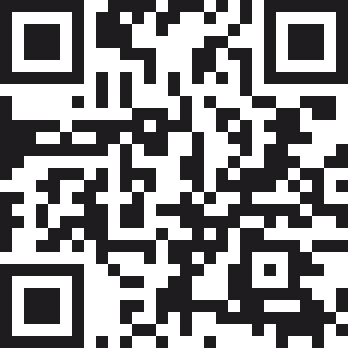
Scannen Sie diesen Code mit der Handykamera und folgen Sie den Schritten für iPhone oder Android.
In Chrome oder Edge können Sie sie auch am Computer über das Browsermenü installieren, mit der Option, die Seite als App zu installieren.